
Sollte ich jemals auf den Kopf fallen und alles vergessen, was mit Scannen und Bearbeiten von Analogfilm zu tun hat, wäre das der perfekte Guide um alles wieder zu lernen. Zwar habe ich nicht die Absicht, in nächster Zeit auf den Kopf zu fallen, aber vielleicht hilft es ja jemand anderem :)
Vorbereitung
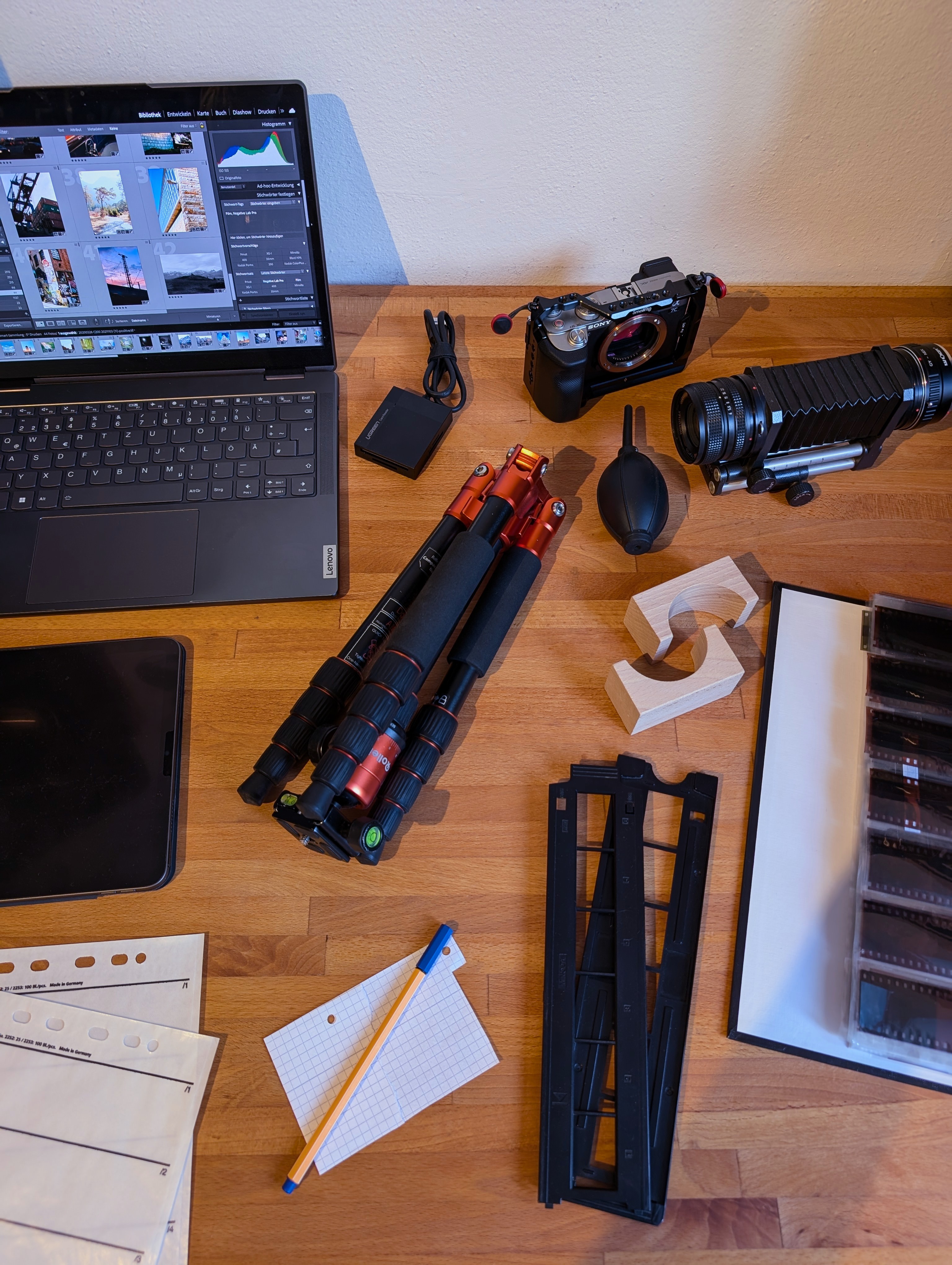
Wir brauchen:
- Einen Nachmittag Zeit
- Ein Stativ, das bestenfalls auch nach unten ausfahren kann. Ich nutze ein Rollei Compact Traveller No. 10.
- Eine Digitalkamera mit möglichst hoher Auflösung und manuellen Einstellungsmöglichkeiten. Ich nutze eine Sony Alpha 7C.
- Eine ausreichend große SD-Karte
- Sollte der Computer keines haben, ein SD-Kartenlesegerät.
- Eine Makro-Optik, möglichst scharf und mit präziser Einstellungsmöglichkeit. Ich nutze ein Novoflex 105mm f/4 mit Balgengerät.
- Eine Lichtquelle, die unsere Negative von unten durchleuchtet. Mehr dazu hier. Ich nutze mein iPad Air (2022).
- Einen Negativhalter, der die Negative beim Scannen flach hält. Ich nutze den Negativer von einem alten Minolta Scanner, leider kann ich nicht sagen welcher genau. Um den Negativhalter etwas weiter in der Luft zu halten, nehme ich zwei gleich hohe Holzbauklötze her.
- Ggf. dunkles Papier/Karton zum abdecken
- Für jede Rolle Film eine Negativhülle, bestenfalls transparent und nicht aus Pergamin damit man die Negative auch anschauen kann. Ich nutze welche von HERMA.
- Einen Ordner mit Übergröße zum archivieren der fertigen Negative
- Ein Blasebalk zum Staub abpusten
- Ggf. Stoffhandschuhe damit kein Hautfett an die Negative kommt
- Stift und Papier fürs Archivieren
- Lightroom
- Das Lightroom-Plugin Negative Lab Pro. Ich nutze noch Version 2.
Einstellungen für die Lichtquelle
Um das iPad als gute Lichtquelle zu verwenden, sollte es wie folgt eingestellt werden:
- Helligkeit 100%, automatik aus
- Nachtlicht aus, automatik aus
- Display niemals ausschalten
- Damit das iPad weiß leuchtet, habe ich ein Bild erstellt was nur weiß ist. Das Bild ist genau so hoch wie der Negativhalter. Dadurch leuchtet das iPad nur an der Stelle, wo auch die Negative darüber sind und nicht an anderen stellen, was zu Lichtverschmutzung führen könnte. Dazu habe ich das Bild mit einem Seitenverhältnis von 5:1 angelegt und justiere mit zoom noch nach, wenn der Halter und die Kamera aufgebaut sind.
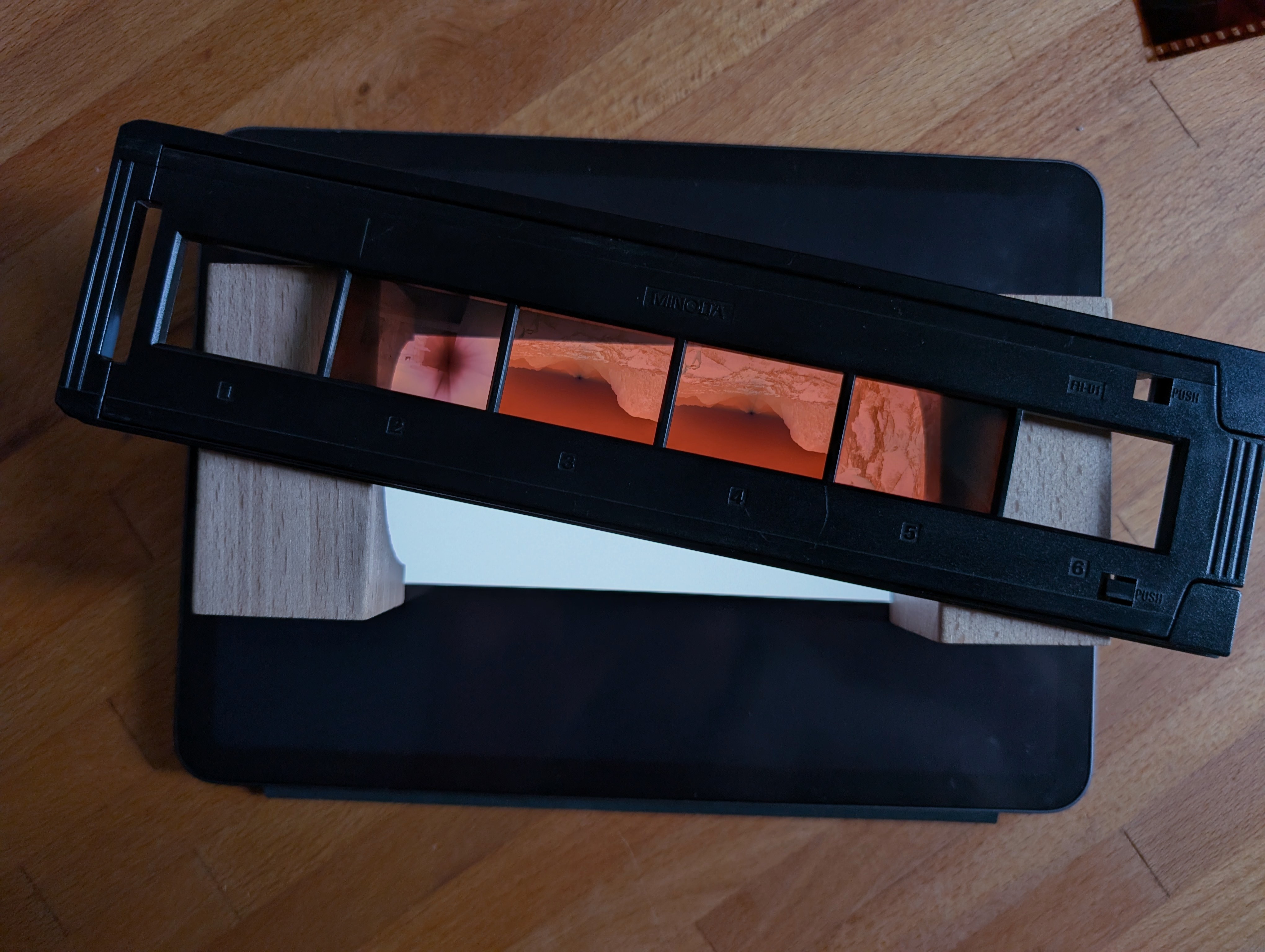
Das iPad wird möglichst standfest auf den Schreibtisch gelegt. Darauf wird links und rechts jeweils ein Holzklotz und darauf der Negativhalter gelegt. Das Belgengerät wird an das Stativ angeschraubt und das Stativ wird so aufgebaut, dass die Optik möglichst genau über der Mitte vom iPad ist und in einem Winkel von 90° nach unten schaut. Hier ist es wichtig, möglichst präzise anzupassen, damit die Scans möglichst scharf werden. Das Balgengerät wird komplett ausgefahren und die Kamera wird daran geschraubt.
Einstellungen für die Kamera
Die Kamera sollte wie folgt eingestellt sein:
- Dateiformat RAW
- Blendenpriorität (A)
- ISO 100
- Selbstauslöser 5 Sekunden
- Schärfenhervorhebung
- Geräuschlose Aufnahme
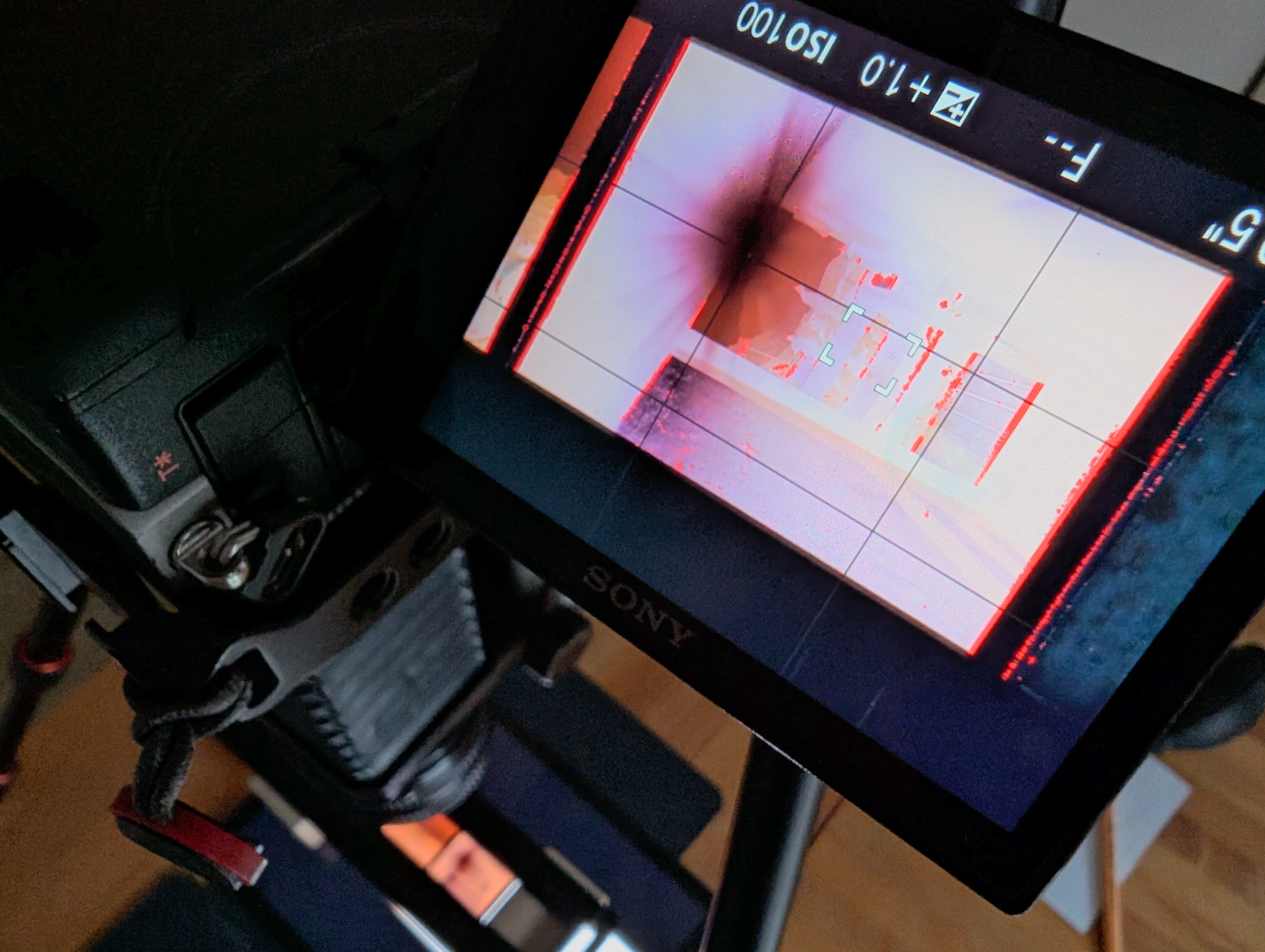
Die Kamera wird an das Balgengerät geschraubt und zum Fokus testen wird ein negativstreifen in den Halter eingelegt. Zunächst wird die Blende möglichst weit geöffnet (bei mir f/4), damit der Fokusbereich möglichst klein ist und danach das Balgengerät mit den Drehknöpfen hin- bzw. zurückgefahren damit das Negativ scharf wird. Am Schärfsten ist es, wenn möglichst viel Fokushilfe aufleuchtet. Danach wird die Blende geschlossen auf ca. 8-11.
Scannen
Zum Scannen wird der Raum abgedunkelt. Ich mache immer die Jalousie fast komplett zu. Damit ich zum Negative einlegen trotzdem noch was sehe, mache ich zwischendurch immer den Lichtschalter an.
Die Negative werden aus der Tasche geholt und nummeriert auf dem Tisch sortiert. Zum Einlegen der Negative ist es wichtig, dass die matte Seite oben ist, also zur Kamera schaut. Dies verhindert, dass sich eventuell Licht spiegelt und den Scan stört. Der Negativhalter wird geschlossen und auf die Klötze gelegt.
Wenn der Negativhalter links oder rechts ein “Loch” hat, also der Filmstrifen an der Stelle aufhört, scheint helles Licht durch dieses Loch. Das würde den Scan stören. Um das zu verhindern, wird ein stück Papier an die Stelle gelegt damit das Licht gedämmt wird.
Zum Scannen wird das Licht ausgeschalten und das Foto gemacht. Dann weiter zum nächsten Negativ geschoben und der Prozess wiederholt.
Archivieren
Ist ein Negativstreifen gescannt, kommt er in die Negativhülle. Wenn alle Negative gescannt sind, wird die Negativtasche, in der die Negative gekommen sind, verglichen mit den Abholscheinen. Auf den Abholschein wird am Rand zum Datum (format YYYYMMDD) noch ein Code für den gescannten Film geschrieben, diese Beschriftung abgeschnitten und auf die Negativhülle geklebt. Die Negativtasche und der Abholschein können entsorgt werden.
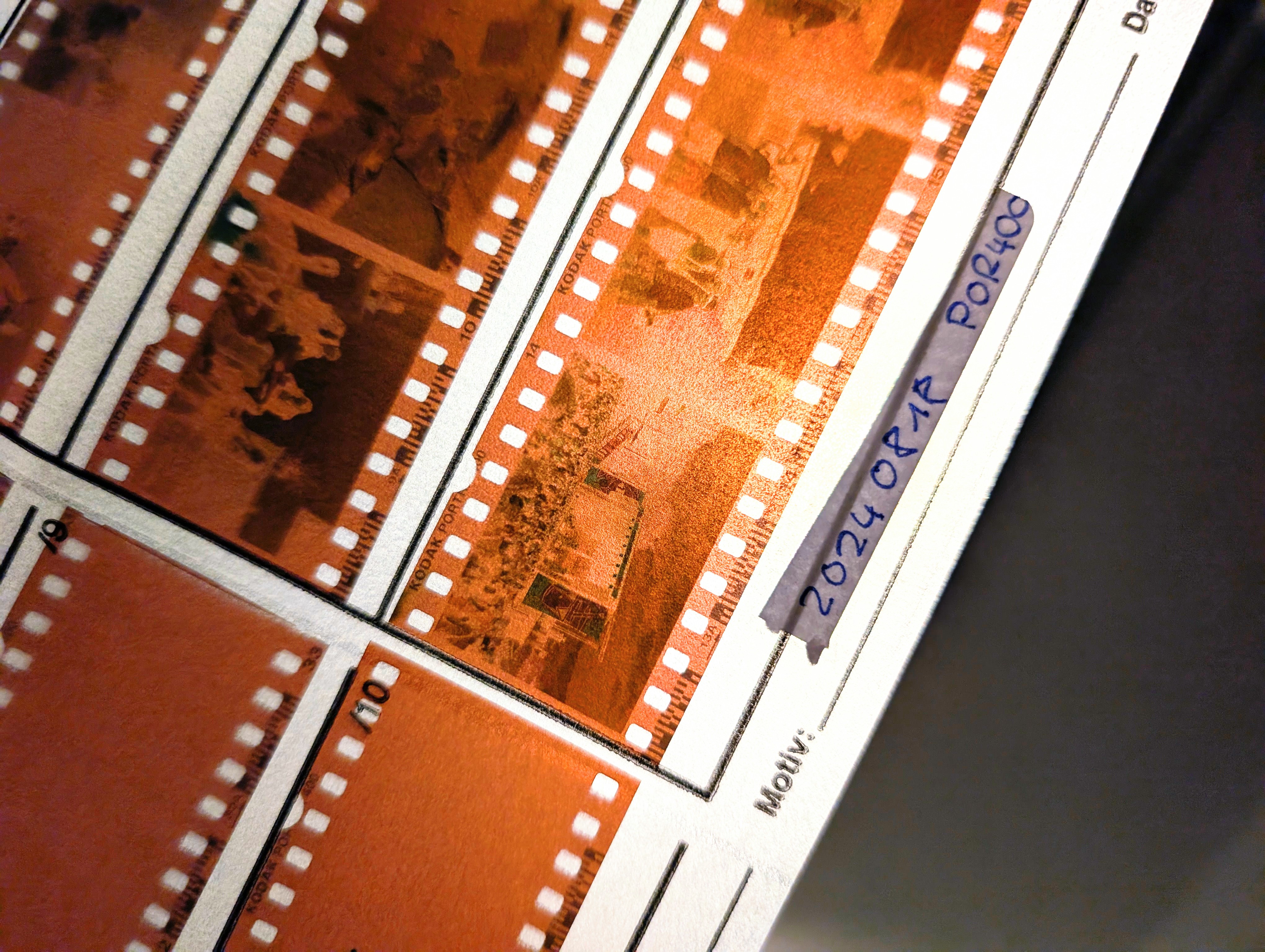
Die Hüllen mit den gescannten Negativen kommen in einen Ordner um spätere Scans zu ermöglichen. Dabei achte ich darauf, die Beschriftung immer an der selben Stelle an den Hüllen anzukleben, damit man sie schnell findet. Die gescannten RAWs werden genau gleich benannt wie die Beschriftung mit anschließender Nummerierung. In meinem Filmscanarchiv wird ebenfalls ein Ordner mit der Beschriftung angelegt. Darin wird ein Ordner angelegt mit der Beschriftung und anschließendem Datum des Scans. In diesen Ordner werden die RAWs abgelegt.
Tip
In Windows kann man mehrere Dateien gleichzeitig umbenennen mit der
F2-Taste.
Beispiel: Der Film CineStill 400D (würde ich abkürzen als CS400D) wurde am 02.03.2024 (YYYYMMDD: 20240302) zum Entwickeln geschickt (steht meistens auf dem Abholschein). Die Negative wurden am 05.06.2024 (20240605) gescannt. Die Bilder werden wie folgt abgelegt:
Filmscans
+-- 20240302 CS400D
|   +-- 20240302 CS400D 20240605
|   |   |   20240302 CS400D 20240605 (1).ARW
|   |   |   20240302 CS400D 20240605 (2).ARW
|   |   |   20240302 CS400D 20240605 (3).ARW
|   |   |   ...
Konvertieren
Wenn die Scans der gesamten Rolle in Lightroom importiert sind, wähle ich alle Scans aus und aktiviere die Automatische Synchronisierung .
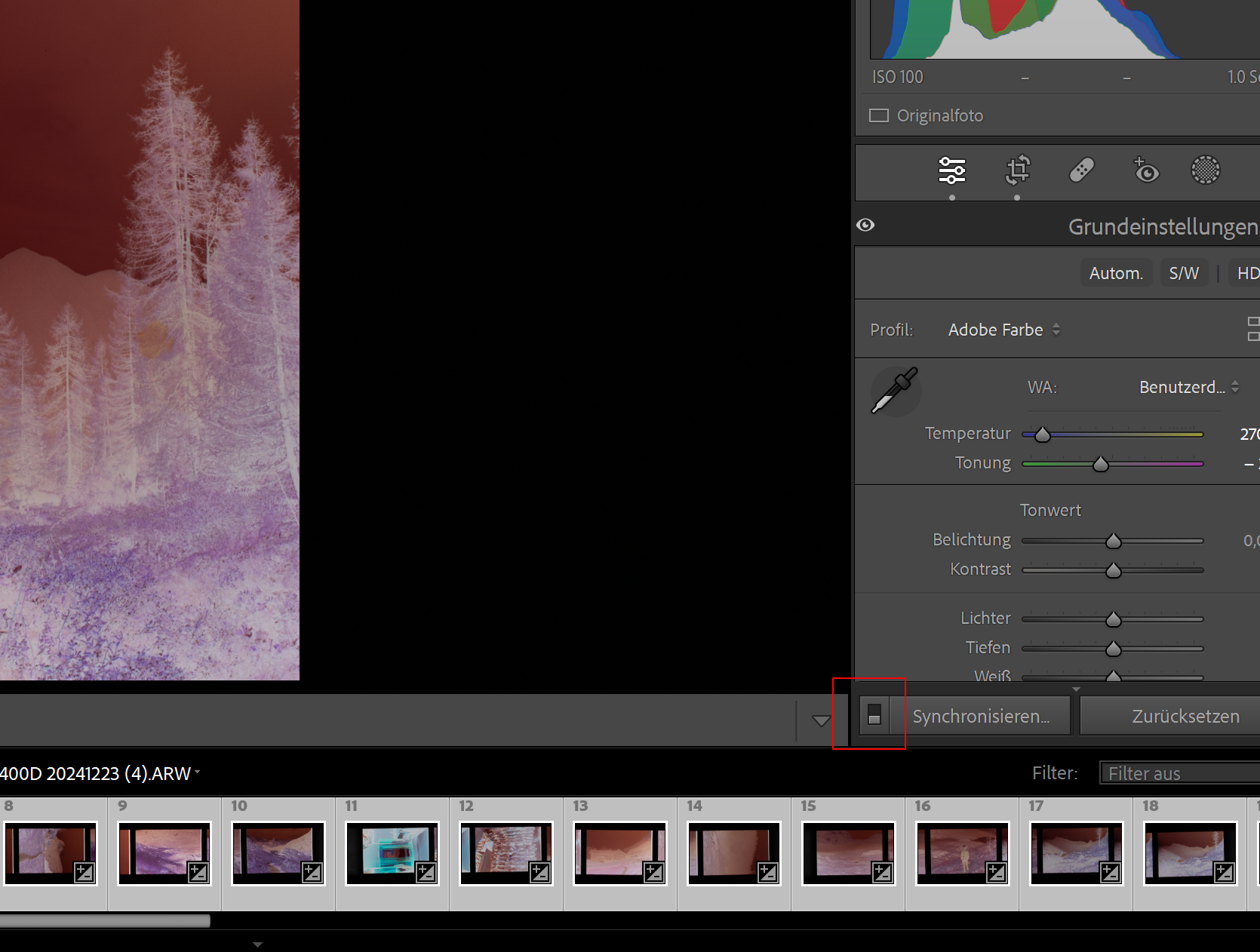
Dann spiegle ich alle Scans vertikal (Zur Erinnerung: Weil die Negative mit der Matten Seite nach oben eingelegt wurden und damit falsch herum eingescannt sind, muss das wieder rückgängig gemacht werden) und passe den Weißabgleich an. Der Weißabgleich sollte auf dem Rand des Negativs genommen werden, da wo es nicht belichtet wurde.
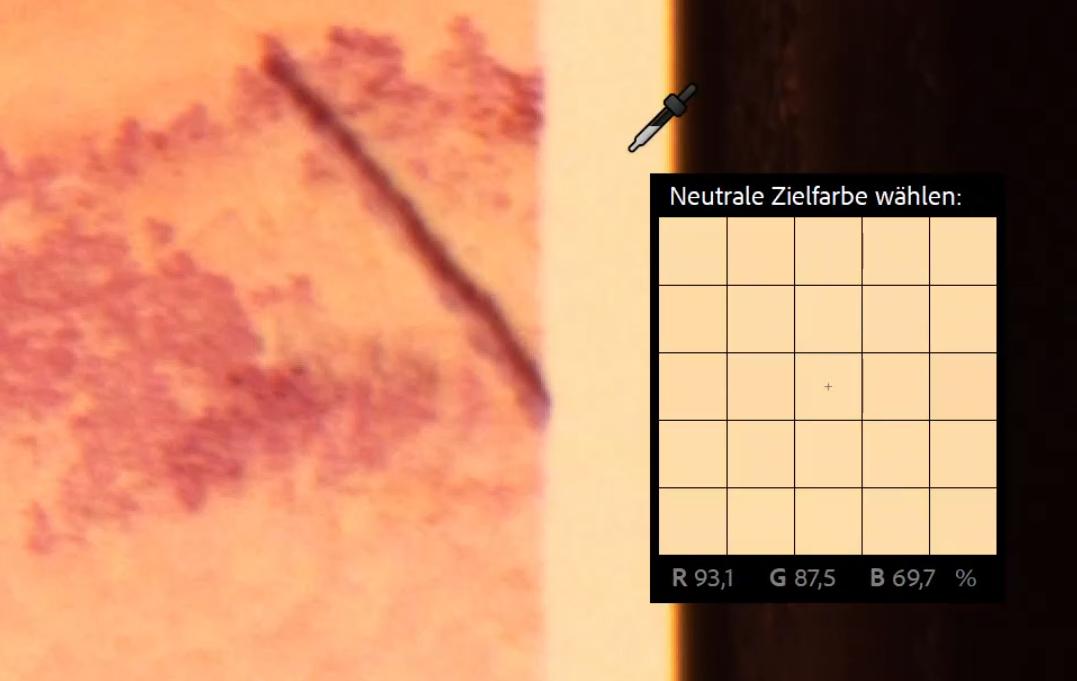
Anschließend wähle ich im Freistellungsmenü 2x3 aus und schalte die Automatische Synchronisierung wieder aus. Danach stelle ich jedes Negativ einzeln frei und drehe es richtig herum.
Nachdem ich alle Scans freigestellt habe, wähle ich alle aus und öffne Negative Lab Pro (Datei - Zusatzmoduloptionen - Negative Lab Pro). Die Einstellungen im Konvertierungsbildschirm lasse ich meistens so, bis auf das Color Model was ich meistens auf Frontier stelle. Dann drücke ich auf Convert X Negatives und warte bis der Prozess abgeschlossen ist.
Kategorisieren
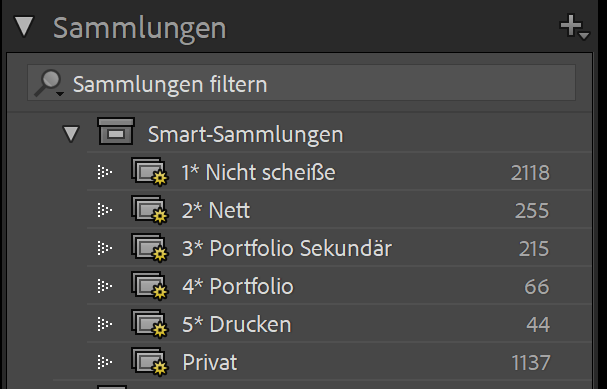
Sind die Bilder dann alle in Positive verwandelt worden, gehe ich jedes Bild durch und bewerte es von 1-5 Sternen und füge Metadaten hinzu. Private Bilder, wie z.B. von Geburtstagen, markiere ich rot. Die Bilder werden dann automatisch den jeweiligen Ordnern hinzugefügt.
Bearbeiten
Für einen schnellen ersten Bearbeitungsdurchgang wähle ich alle Bilder, die ich bearbeiten will aus (meistens alle neuen aus dem 2 Sterne-Ordner) und öffne Negative Lab Pro. Für Tones wähle ich immer LAB - Soft, damit man später beim Bearbeiten in Lightroom noch mehr Spielraum hat. Bei WB wähle ich meistens eins der Presets, am besten Funktionieren Auto AVG und Kodak. Aber am besten mal alle durchprobieren, hier kommt es ganz aufs Bild drauf an. Danach Entferne ich alle großen Staubkörner vom Negativ. Dafür nutze ich das Reparaturwerkzeug. Sind alle Fotos grob bearbeitet, lege ich für jedes Foto eine Positivkopie als TIFF an. Dieses Positiv verwende ich dann für die Feinbearbeitung.
In der Feinbearbeitung kommt es komplett darauf an, wie ich gerade drauf bin und was das Bild mir als ersten Eindruck gibt. Manchmal reichen kleine Helligkeitsbearbeitungen aus, manchmal wird viel mit Color-Grading gearbeitet und manchmal schalte ich die Farben komplett aus für ein S/W-Bild. Da gibt’s kein Rezept was für alles hilft, man muss einfach kreativ werden… :) Meistens aber schneide ich die Bilder noch auf 4x5 zu.
Resultate
Ich stelle hier einfach ein paar Bilder vor und versuche ein bisschen, meinen Gedankengang beim bearbeiten nachzuvollziehen:
Bergkette Berchtedgaden
-bildschirm-standard.jpg)
-positive-bildschirm-standard.jpg)
-positive-bildschirm-standard-2.jpg)
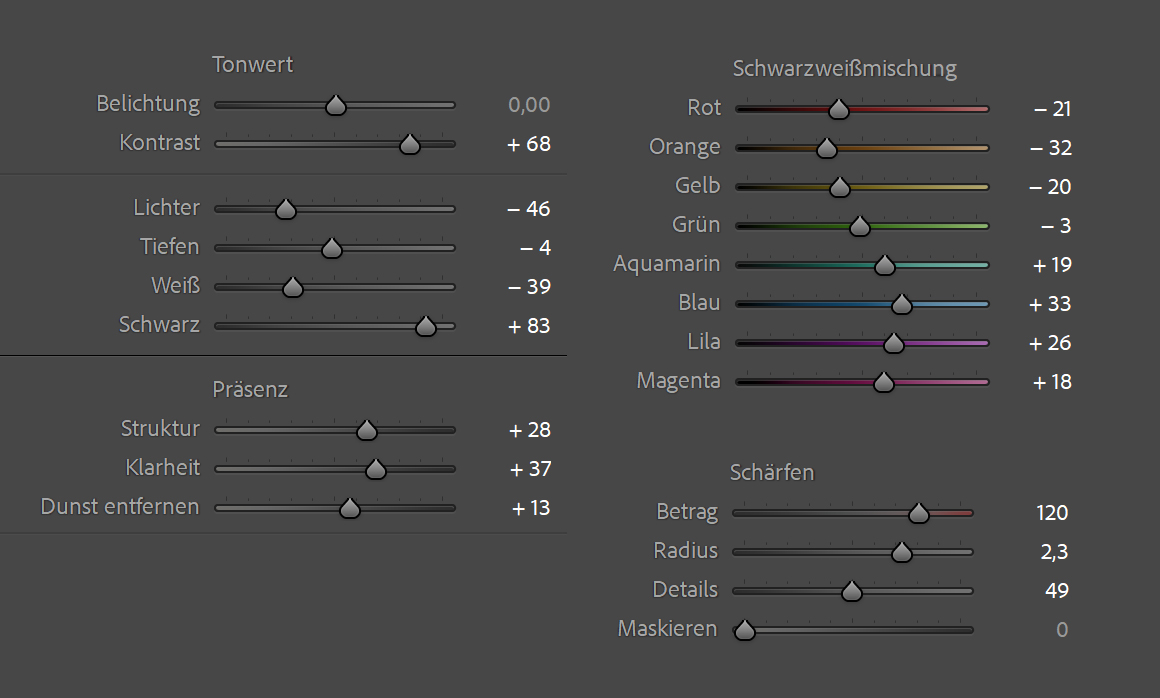
Hier hat mir Farbe irgendwie nicht das gegeben was es gebraucht hätte. Da dachte ich mir: Schwarz/Weiß und viel Kontrast. Das hebt auch die Felsstruktur richtig schön hervor.
Befreiungshalle Kelheim
-bildschirm-standard.jpg)
-positive-2-bildschirm-standard-2.jpg)
-positive-2-bildschirm-standard.jpg)
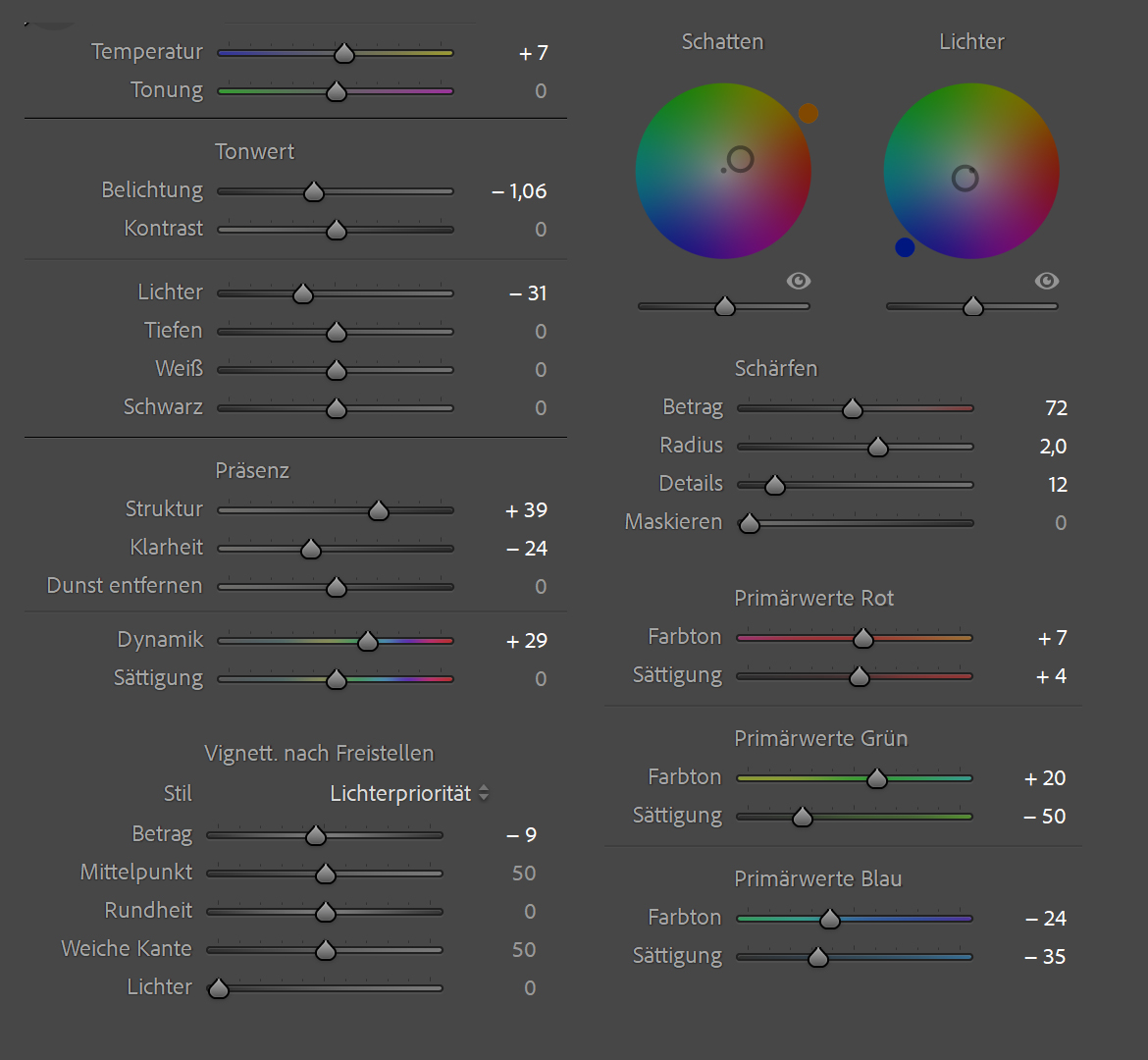
Der Vibe den mir das Bild nach der Konvertierung gegeben hat, ging bereits in die richtige Richtung. Hier wollte ich einfach das was bereits da ist noch weiter verstärken. Dafür Habe ich mir ein bisschen Farbtheorie zur Hilfe geholt: Für die Schatten Orange und für die Highlights etwas blau. Zusätzlich kann man den “Farbton” immer extrem effektiv mit Weißabgleich und Kalibrierung (in Lightroom ganz unten) einstellen. Darüber noch eine kleine Vignette macht das Bild auch oft schöner.
Bergsteiger Berchtesgaden
-bildschirm-standard.jpg)
-positive-bildschirm-standard-2-1.jpg)
-positive-bildschirm-standard.jpg)
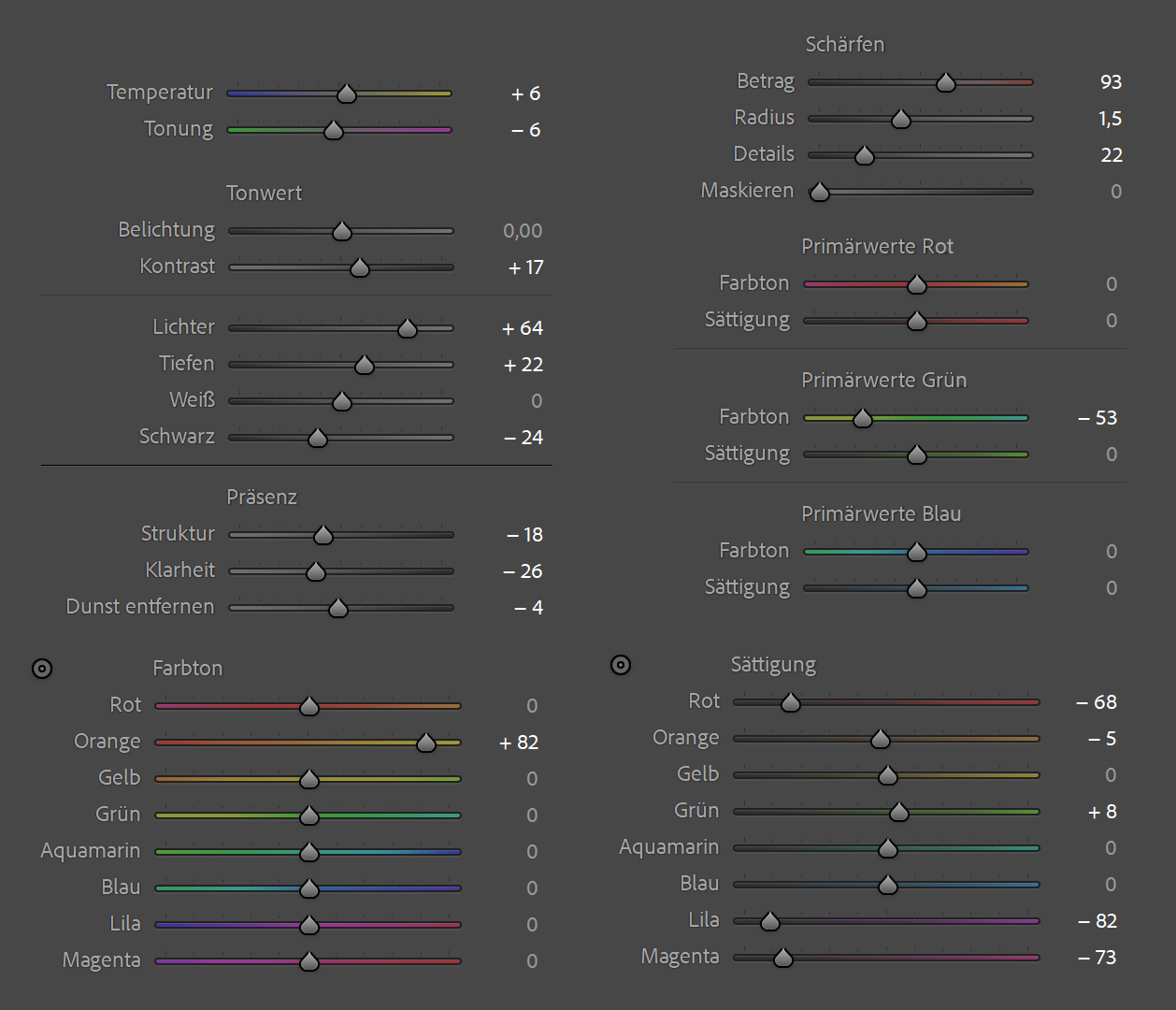
Ich mochte den Farbton den Negative Lab Pro hier beim konvertieren produziert hat gar nicht. Da ist zu viel Magenta dabei. Um bei Portra diese schönen Pastell-Töne zu bekommen, habe ich das Bild ein bisschen aufgehellt und die Farben ein wenig angepasst. Die Grasfarbe hat mir auch nicht gepasst, deswegen habe ich noch ein bisschen die selektive Farbkorrektur angepasst.
Weitere Bearbeitungstechniken
Wie bereits erwähnt, jedes Bild ist unterschiedlich und kann in unglaublich einzigartige Richtungen bearbeitet werden. Diese Bilder waren nur ein kleiner Einblick in was eigentlich alles möglich ist.
Was aber Techniken sind, die ich immer mal wieder anwende:
- Der Brightness-Slider im Negative Lab Pro Menü ist ein Gamechanger, wenn ein Bild überbelichtet ist.
- Negative Lab Pro tendiert oft dazu, viel Blau zu rendern. Um dem entgegenzuwirken, nehme ich manchmal im Farbmischer unter Sättigung Aquamarin und Blau raus oder shifte die beiden unter Sättigung etwas nach rechts Richtung Lila.
- Vignetten können oft einen großen Einfluss auf das Bild haben. Bei Landschaftsaufnahmen und wo der Hintergrund gleichmäßig bleiben sollte, sollte man sie aber eher vermeiden.
- Um dem “HDR”-Look entgegen zu wirken, kann man versuchen, den Klarheit- und Dunst Entfernen-Regler gut nach links zu nehmen und dafür den Struktur-Regler nach rechts. Dann kommt auch das Filmgrain mehr zur Geltung.
- Wie bereits erwähnt, es lohnt sich oft mit den Color-Grading und Kalibrierung-Einstellungen herumzuspielen um dem Bild einen einzigartigen Farblook zu geben. Beim Color-Grading kann man oft auf simple Farbtheorie zurückgreifen.
Fazit
Technisch gesehen kann man immer besseres Scanequipment besorgen, höhere Auflösung, mehr Schärfe, bessere Farbwiedergabe und so weiter. Aber grundsätzlich bin ich zufrieden mit meinem Scanprozess. Ich kann oft Bilder mit einzigartigen Looks versehen. Natürlich sind die Farben und Optik dann manchmal nicht mehr nah an der Realität, aber oft müssen sie das für mich auch gar nicht sein.
Was ich mir wünsche, ist mal über längere Zeit einen gleichbleibenden Look zu haben, um die Bilder dann gesammelt unter einem Projekt sammeln zu können. Gerade ist alles noch sehr experimentell. Klar, ist was gutes, aber ein Projekt mit gleichbleibenden Motiven wäre auch mal cool.